
本文目录导读:
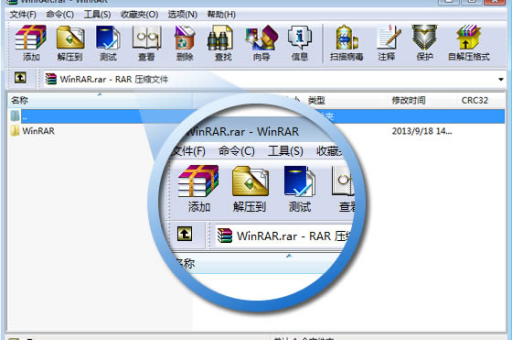
WinRAR 的修复功能针对的是单个损坏的压缩包,并不能直接用于“重新分卷打包”。
如果你原来的分卷包(如 .part1.rar, .part2.rar 等)中有某个卷损坏,导致无法解压,通常的处理逻辑是:先修复损坏的分卷 → 解压出完整文件 → 重新分卷打包。
以下是具体的操作步骤:
第一步:尝试修复损坏的分卷
- 定位损坏卷:解压时提示哪个分卷损坏(
文件名.part2.rar损坏),或者提示需要某个缺失的分卷。 - 打开修复功能:
- 打开 WinRAR。
- 在文件夹中找到损坏的分卷(
文件名.part2.rar)。 - 选中该文件,点击工具栏上的 “工具” -> “修复压缩文件”(或者直接按快捷键
Alt + R)。
- 设置修复参数:
- 被修复的压缩文件类型:默认勾选“把损坏的压缩文件视为 RAR 格式”,如果文件是 ZIP 格式,则勾选 ZIP。
- 存放修复后的压缩文件:选择一个文件夹用于存放修复后的文件(建议选一个空的临时文件夹,如桌面上的“修复临时”文件夹)。
- 等待修复:点击“确定”,WinRAR 会尝试重建压缩文件,生成一个名为
rebuilt.文件名.part2.rar或类似的新文件。
注意:修复功能有局限性,它只能尝试重建损坏卷的结构,如果文件数据本身严重损坏(坏区无法恢复),修复可能失败,修复成功的前提是其他分卷必须完整存在,并且损坏的分卷中还有可恢复的信息(例如恢复记录“Recovery Record”)。
第二步:解压修复后的文件
- 将所有分卷(包括修复好的那个新文件)放在同一个文件夹里。
- 双击第一个分卷(通常是
.part1.rar,后缀为.rar的那个)。 - 正常进行解压,如果修复成功,此时应该能顺利解压出完整的文件。
- 如果修复失败或解压仍报错,则文件可能已经无法恢复。
第三步:重新分卷打包
确认解压出完整、可用的文件后,即可重新进行分卷。
- 选择文件:选中你刚刚解压出来的所有文件夹或文件。
- 添加到压缩文件:右键点击 -> “添加到压缩文件...”。
- 设置分卷参数:
- 压缩文件名:输入新的名称(
新版文件.rar)。 - 压缩方式:根据需要选择(建议选“标准”或“最好”)。
- 分卷大小,字节:这里填写每个分卷的大小。
- 如果需要发邮件或存网盘:常见为
50m(50MB)、200m(200MB)或1g(1GB)。 - 注意:单位是小写的
m(兆)、g(吉)。
- 如果需要发邮件或存网盘:常见为
- 压缩文件名:输入新的名称(
- 其他设置(可选):
- 压缩选项:建议勾选“添加恢复记录”,这能为新的分卷包增加容错能力,以后如果某部分文件损坏,修复成功率会高很多,恢复记录的大小建议设置为 3%~5%(在“高级”标签页里设置)。
- 点击“确定”,WinRAR 会按你设定的大小生成一系列文件(如
新版文件.part1.rar、新版文件.part2.rar……)。
总结流程
- 修复(尝试修
part2.rar) - 解压(解压所有分卷)
- 重新打包(重新分卷压缩)
重要提示:如果原始分卷包本身没有“恢复记录”(常见于默认压缩),且损坏严重,修复 功能很可能无效,这种情况下,要恢复数据就只能尝试使用专业的文件恢复软件(如 R-Studio、Recuva 等),但那又是另一个话题了。
标签: 重新分卷打包
版权声明:除非特别标注,否则均为本站原创文章,转载时请以链接形式注明文章出处。





