
本文目录导读:
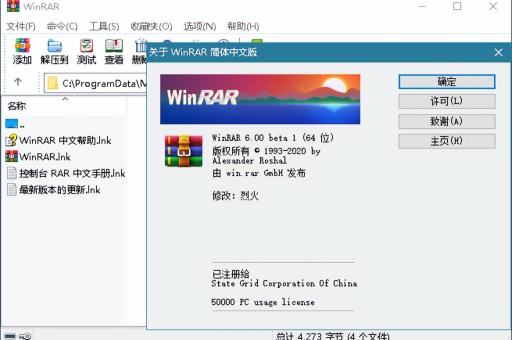
在 WinRAR 中解压时保留文件权限(如 Linux 系统中的读写执行权限,或 Windows 系统中的 NTFS 权限),通常需要确保解压时不丢失源文件的安全属性或元数据,不同系统的处理方式略有差异:
Windows 系统(保留 NTFS 权限)
WinRAR 默认会保留 Windows 文件的 NTFS 权限(安全属性),但需注意以下设置:
- 标准方法:直接右键解压,WinRAR 会自动保留源文件的权限(除非打包时人为移除了权限信息)。
- 强制保留(若默认未生效):
- 打开 WinRAR,选中压缩包,点击“解压到”。
- 在“高级”选项卡中,勾选 “保留文件安全数据”(即 NTFS 权限)。
- 点击“确定”解压。
注意:
- 如果压缩包是从 Linux 系统创建(如通过
tar或zip),Windows 的解压可能无法保留 Linux 的权限(如 644、755 等),因为 Windows 没有直接对应的概念。- 在某些情况下(如从 Linux 的 tar.gz 解压到 Windows),权限会被忽略或转换为 Windows 的只读/存档属性。
Linux 系统(通过 Wine 或原生 WinRAR)
由于 WinRAR 是 Windows 软件,Linux 中通常通过 Wine 运行,或使用替代工具,若要保留 Linux 文件权限,建议直接使用 Linux 原生的解压工具。
方案 A:使用原生 Linux 工具(推荐)
-
unrar(开源版):直接解压rar文件。
安装命令:
sudo apt install unrar(Ubuntu/Debian)
解压命令:
unrar x 文件名.rar
默认保留源文件的权限(取决于打包时是否包含权限信息)。 -
7z(p7zip-full):支持 rar 格式,保留权限。
sudo apt install p7zip-full
7z x 文件名.rar
方案 B:通过 Wine 运行 WinRAR(不推荐)
如果坚持用 WinRAR 图形界面,可使用 Wine 启动 winrar.exe,但解压到 Linux 分区(如 ext4)时,权限通常会被忽略(转为默认 644 或 755),可通过以下方式尝试保留:
- 在 Wine 的“解压路径”中指定 Linux 的“保留权限”选项(但实际依赖 Wine 和文件系统支持,成功率低)。
关键问题:压缩包本身是否包含权限信息
- RAR 格式:WinRAR 打包时,若勾选 “存储文件权限”(在“高级”->“设置密码/权限”中),解压时会保留。
- 其他格式:如
zip默认不保留 Unix 权限,7z可保留(需版本支持)。
总结操作步骤(Windows)
- 右键压缩包 → “解压到指定文件夹”。
- 在弹出的 WinRAR 窗口中,点击 “高级” 选项卡。
- 勾选 “保留文件安全数据”。
- 点击“确定”解压。
如果还是丢失权限,可能是压缩包本身未包含权限信息(如从 Linux 用 zip 打包,未用 -X 参数),建议在 Linux 下使用 tar + rar(或直接 tar.gz)打包,并明确包含权限。
标签: Linux权限
版权声明:除非特别标注,否则均为本站原创文章,转载时请以链接形式注明文章出处。





