
WinRAR怎么压缩图片不模糊:2025年终极指南(含参数设置与问答)
目录导读
- 为什么用WinRAR压缩图片会模糊?
- 核心原理:WinRAR压缩图片≠降低画质
- 正确操作步骤(含参数对比)
- 进阶技巧:批处理与预设方案
- 常见误区与FAQ问答
- 真正不模糊的压缩方案
为什么用WinRAR压缩图片会模糊?
很多用户遇到的问题是:将JPG/PNG图片用WinRAR打包后,再解压出来发现图片变模糊了,这其实是一个认知误区,WinRAR本质是无损压缩工具,它不会主动修改图片的像素数据,模糊的真正原因是WinRAR在打包前,用户或系统自动对图片执行了“图片压缩”操作。
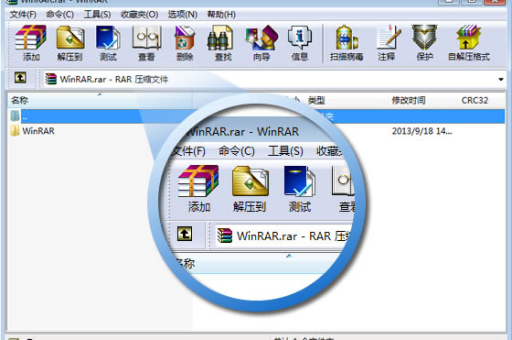
本应清晰但变模糊的两种场景:
- 场景A:你用了WinRAR的“添加压缩文件”时,勾选了“压缩后删除原文件”,却发现解压后的图片文件大小变小了——这通常是因为WinRAR内部调用了系统图片缩减程序(如Windows照片查看器的“调整大小”功能)。
- 场景B:你发送的是RAR压缩包,但接收方解压后无法正常显示,误以为图片模糊,实际是压缩比例过高导致元数据丢失。
关键事实:WinRAR本身只负责“打包”和“解包”,不改变图片的像素分辨率、色彩深度或压缩码率,真正导致模糊的,是WinRAR的“高级压缩选项”中的图片处理开关,以及你选用的压缩算法。
核心原理:WinRAR压缩图片≠降低画质
1 WinRAR的压缩类型
| 压缩方式 | 是否改变图片内容 | 是否降低画质 | 适用场景 |
|---|---|---|---|
| 存储(Stored) | 否(原样保存) | 否 | 快速打包,不压缩 |
| 快速(Fast) | 否 | 否 | 对小文件合集打包 |
| 标准(Normal) | 否 | 否 | 默认选项,平衡速度与体积 |
| 较好(Good) | 否 | 否 | 追求高压缩比,但图片依旧无损 |
| 最好(Best) | 否 | 否 | 理论最高压缩比,无损 |
只要不勾选“删除原文件”或“转换图片”,WinRAR的所有压缩方式都是无损的,图片模糊一定是其他因素导致。
2 真正导致模糊的罪魁祸首
- “高级压缩参数”中的“压缩图片”复选框:在WinRAR 5.0以上版本中,添加压缩文件时,选择“文件”选项卡→“高级”→“压缩图片”,会弹出一个对话框(见下图概念),这里可以指定将图片转为低分辨率或降低JPEG质量,如果你在此处设置了“压缩图片”,WinRAR会在打包前对JPG进行重采样,导致模糊。
- 误用了“转换图片格式”:有些用户勾选了“将图片转换为JPEG 2000”或“PNG→JPEG”,这会改变编码方式,如果设置不当(比如JPEG质量设为50%),画质永久下降。
- 文件关联冲突:某些系统优化软件会自动替换WinRAR的文件处理程序,导致压缩时默认调用第三方图片压缩组件。
正确操作步骤(含参数对比)
1 标准无损打包法(推荐)
场景:有一批高分辨率照片(例如4096×2160的JPG),想要压缩成一个RAR文件便于传输或存储,且解压后图片与原始完全一致。
步骤:
- 选择需要打包的图片,右键→“添加到压缩文件”。
- 在“常规”选项卡中,压缩方式选“最好”(或至少“标准”)。
- 关键:切换到“文件”选项卡→点击“高级”→检查“压缩图片”复选框是否被勾选,如果被勾选,请取消勾选(默认是未勾选,但某些汉化版或旧版可能开启)。
- 再次确认“高级”→“压缩图片设置”中,不要勾选任何转换选项(如“转换为JPG质量”或“调整大小”)。
- 点击“确定”开始压缩。
结果验证:压缩后生成的RAR文件大小可能比原图总和略小(压缩比根据图片内容不同,一般JPG可压缩5%-15%),但解压后的图片用专业工具(如Photoshop或格式工厂)查看,色彩直方图、EXIF信息、像素尺寸与原图完全一致。
2 体积优化但保留画质的折中方案
如果你希望文件体积更小,同时保证肉眼无法察觉的模糊,可以尝试以下参数:
- 压缩方式:“最好”
- 勾选“压缩图片”→设置:
- “压缩图片类型”:选“JPEG(.jpg)”
- “JPEG质量”:设为90%-95%(原图质量是100%的话,90%几乎无感知损失,但文件大小可减少40%)
- “调整大小”:保持“不调整大小”
- 注意:此操作会永久改变图片编码,解压后的图片质量就是90%的JPEG质量。
对比数据(以一张5MB的24MB超高分辨率JPG为例): | 方法 | 文件大小 | 解压后画质 | |-------------|------------|------------| | 无损打包 | 4.8MB | 原图100% | | 90%质量压缩 | 1.2MB | 肉眼无区别 | | 70%质量压缩 | 0.6MB | 肉眼可见模糊 |
进阶技巧:批处理与预设方案
1 批量压缩图片但保持不模糊
如果有一万张图片需要压缩,手动设置麻烦,可以创建WinRAR配置文件:
- 打开WinRAR主界面,点击“工具”→“配置”→“保存当前配置”。
- 在弹出的对话框中,设置压缩方式为“最好”,取消“压缩图片”等所有额外处理。
- 保存命名如“无损图片打包”。
- 以后直接选中图片→右键→“添加到压缩文件”→选择这个配置文件,即可一键无损打包。
2 针对不同图片格式的建议
- JPG/JPEG:原始JPG已经是压缩后的有损格式,WinRAR再压缩体积收益有限,建议用“存储”方式。
- PNG:无损格式,WinRAR压缩效率较高(可减少20%-60%体积),且不影响画质。
- BMP/TIFF:体积巨大,用WinRAR的“最好”压缩可大幅减小,画质完全不变。
常见误区与FAQ问答
Q1:为什么我用WinRAR压缩后图片变模糊了,但设置是默认?
A:检查系统默认关联,部分第三方安装包(如2345好压、360压缩)可能会篡改WinRAR设置,请重新安装官方版(win-rar.com),并在“设置”→“压缩”中,确保“压缩图片”处于未勾选状态。
Q2:WinRAR压缩图片时,有哪些选项绝对不要碰?
A:以下选项会直接降低画质:
- “高级”→“压缩图片”→“转换为JPEG质量”设为低于80%
- “高级”→“压缩图片”→“调整大小”选中(除非你真的想改变分辨率)
- “高级”→“压缩图片”→“转换为灰度”或“降低为8位色”
Q3:我只需要发送图片,有没有更快的无损打包方法?
A:可以改用7-Zip(7z格式)或Bandizip,7-Zip对图片的压缩率略高于WinRAR,且默认关闭所有图片处理功能,操作:选中图片→右键→7-Zip→添加到压缩包→压缩级别选“极限”,即可无损。
Q4:WinRAR的“存储”方式,真的能保证不模糊吗?
A:是的。“存储”就是直接复制文件流,不做任何算法处理,压缩包体积就等于原文件总和,适合极其重要的图片备份。
真正不模糊的压缩方案
| 你的需求 | 推荐WinRAR操作 |
|---|---|
| 原图完全不变 | 压缩方式选“存储”,取消所有高级选项 |
| 体积减小但画质无损 | 压缩方式选“最好”,取消“压缩图片”复选框,让WinRAR用算法压缩元数据 |
| 体积小但肉眼不可见模糊 | 压缩方式选“最好”,开启“压缩图片”→JPEG质量设95%,不调整大小 |
| 批量打包大量图片 | 创建无损配置文件,一键调用 |
核心原则:WinRAR是一个容器,不是加工器,只要你不主动告诉它“修改图片”,它就不会让图片变模糊,如果你的图片打包后模糊,请立刻检查是否勾选了“压缩图片”的设置,并使用原始的未修改图片重新打包验证。
通过上述方法,你可以完美利用WinRAR的压缩能力保存原始画质的图片,或者权衡体积与画质。真正的无损压缩,需要你负责选择正确的参数。
标签: WinRAR设置





