
本文目录导读:
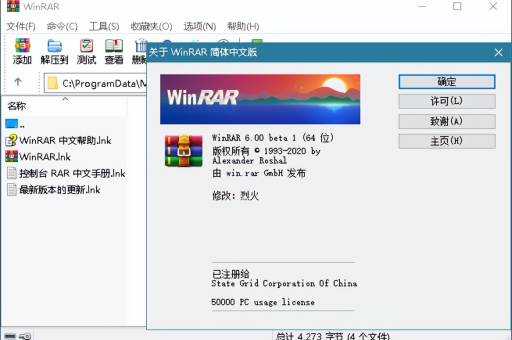
用 WinRAR 解压从网页下载的压缩包(通常是 .zip,.rar,.7z 等格式),步骤如下:
右键菜单解压(最快)
- 找到文件:在电脑的“下载”文件夹或桌面找到你下载的压缩包文件。
- 右键点击:在压缩包文件上点击鼠标右键。
- 选择选项:在弹出的菜单中,找到 WinRAR 相关的子菜单,通常有以下几个选项(推荐选第1或第2个):
- 解压到当前文件夹:直接把文件解压到当前目录,文件会散开。
- 解压到 [文件名](最推荐):会创建一个和压缩包同名的文件夹,所有文件都放进这个文件夹里,不会乱。
- 解压文件...:会弹出一个窗口,让你自定义解压路径和设置。
双击打开解压(可视化操作)
- 双击文件:双击下载的压缩包。
- :WinRAR 会自动打开,显示压缩包内部的文件列表。
- 点击解压:在 WinRAR 窗口的顶部工具栏,点击“解压到”(通常是一个黄色箱子图标)。
- 选择位置:在弹出的窗口中选择你要把文件解压到哪里(例如桌面),然后点确定。
⚠️ 常见问题与注意事项
压缩包损坏
- 现象:解压时提示“文件损坏”、“CRC错误”或“不可预料的压缩文件末端”。
- 原因:下载过程中网络不稳定导致文件不完整。
- 解决:
- 重新下载一次。
- 如果下载页面提供了 恢复记录(.rev) 或 修复工具,可以尝试用 WinRAR 的“工具 -> 修复压缩文件”功能。
需要解压密码
- 现象:解压时弹出一个窗口要求输入密码。
- 解决:
- 检查你下载文件的网页、下载链接旁边的说明、或网盘分享的备注,密码通常会写在上面(
密码: 123或www.example.com)。 - 如果找不到密码,可以尝试用系统的搜索功能搜索文件名(复制文件名)加上关键词“密码”或“解压码”。
- 检查你下载文件的网页、下载链接旁边的说明、或网盘分享的备注,密码通常会写在上面(
解压后文件被杀毒软件删除了
- 现象:解压出来的文件不见了,或者提示有病毒。
- 解决:
- 先检查你的杀毒软件隔离区(如 Windows Defender 的“病毒和威胁防护 -> 保护历史记录”)。
- 注意:如果你是在正规网站下载的(如官网、GitHub、应用商店),那大概率是安全软件误报,但如果你是在某些私人论坛、非正规资源站下载的,请谨慎运行,尤其是
.exe文件。
系统提示“需要使用新版 WinRAR”或“无法打开此文件”
- 原因:压缩包用了较新的压缩格式(如 RAR5 或
7z),或者你的 WinRAR 版本太旧。 - 解决:下载并安装 最新版 WinRAR(或 7-Zip、Bandizip 等兼容性好的解压软件)。
文件名乱码
- 某些压缩包(尤其来自境外网站)使用了 Unicode 编码,旧版 WinRAR 可能显示乱码。
- 解决:升级到最新版,或在解压时尝试勾选“使用系统默认名称编码”。
额外建议:不一定要用 WinRAR
如果你觉得 WinRAR 的广告弹窗比较烦,或者不想付费(虽然它可以无限期试用),可以考虑使用这些免费开源的软件:
- 7-Zip:功能强大,支持格式最多,几乎无广告。
- Bandizip:界面美观,操作友好(注意下载旧版或国际版,新版有广告)。
- PeaZip:免费开源,支持格式多。
操作步骤(以 7-Zip 为例):
- 右键点击压缩包。
- 选择 7-Zip -> 解压到 “文件名\”。
版权声明:除非特别标注,否则均为本站原创文章,转载时请以链接形式注明文章出处。





