
本文目录导读:
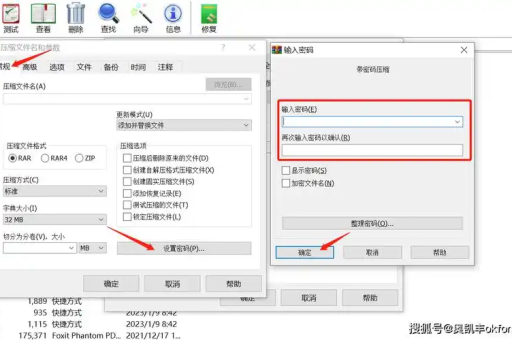
WinRAR 生成 EXE 自解压文件(SFX,即 Self-Extracting 存档)的步骤如下,这通常用于在没有安装解压软件的环境中分发文件。
使用 WinRAR 图形界面
这是最常用、最直观的方法。
- 选择文件:在文件夹中,选中你要打包的所有文件和文件夹。
- 添加到压缩文件:右键点击选中的文件,在菜单中选择 “添加到压缩文件...”。
- 设置压缩选项:
- 在弹出的窗口中,在 “常规” 选项卡下。
- 在 “压缩文件名” 处,可以指定生成的文件名。
- 最关键的一步:在底部左侧,勾选 “创建自解压格式压缩文件”。
- 你会看到文件名后缀从
.rar自动变成了.exe。
- (可选)高级设置:点击 “高级” 选项卡,然后点击 “自解压选项” 按钮,这里可以设置很多功能:
- 常规:设置解压路径(
.\Program Files\MyApp,或指定为固定路径如C:\MyApp)。 - 模式:设置解压后自动运行某个程序(如
setup.exe或install.bat)。 - 文本和图标:自定义解压窗口的标题、提示文字,甚至更换自解压程序的图标(需要
.ico文件)。 - 许可:添加软件许可协议文本,用户必须同意才能解压。
- 常规:设置解压路径(
- 完成:点击 “确定” 开始压缩,生成的
.exe文件即为自解压包。
使用命令行(适合批量或自动化操作)
WinRAR 的命令行工具是 rar.exe(不是 winrar.exe,后者是 GUI 程序)。
基本命令格式:
rar a -sfx -ep1 output.exe source_folder\
参数说明:
a:添加到压缩文件。-sfx:创建自解压格式文件。-ep1:排除根路径名(通常很有用,避免把文件夹层级也压进去)。output.exe:输出的自解压文件名。source_folder:要压缩的源文件夹或文件。
更复杂的例子(包含自动运行的配置文件):
你可以先创建一个文本文件(如 config.txt),写入自解压参数,然后用命令引用它。
config.txt 内容示例:
;这行是注释
Path=D:\MyApp
Silent=1
Overwrite=1
Setup=”setup.exe”
然后在命令行执行:
rar a -sfx -zconfig.txt output.exe source_folder\
常见问题与提示
- 生成的文件很大?
- 自解压模块会嵌入一个解压小程序,导致文件体积比普通
.rar稍大几十到几百 KB。
- 自解压模块会嵌入一个解压小程序,导致文件体积比普通
- 安全软件报毒?
- 很多杀毒软件将自解压
.exe文件视为“潜在不受欢迎程序”,如果你需要在企业环境分发,建议使用更专业的安装包工具(如 Inno Setup、NSIS)。
- 很多杀毒软件将自解压
- 如何双击直接安装?
- 在 “自解压选项” -> “高级” 中勾选 “解压后运行”,填写你的安装程序文件名即可。
- 如何制作“静默安装”?
- 在 “自解压选项” -> “模式” 中,将“解压模式”选为 “隐藏全部” 或 “全部隐藏”,再将“询问模式”选为 “全部隐藏”,这样用户双击后就看不见解压界面,直接运行程序。
- 无法创建多卷自解压?
- WinRAR 支持创建多卷(分卷)自解压文件(如
part1.exe、part2.rar),但第一个文件必须是.exe,后续分卷为.rar,在对话框的 “切分为分卷” 中输入大小即可,注意,多卷自解压必须将所有分卷放在同一文件夹才能运行。
- WinRAR 支持创建多卷(分卷)自解压文件(如
如果你需要纯绿色(无需安装 WinRAR)的解包方式,也可以考虑使用 7-Zip SFX Builder(基于 7-Zip SDK)或 7zS.sfx 模块,它们生成的 .exe 体积更小,且开源免费。
标签: exe
版权声明:除非特别标注,否则均为本站原创文章,转载时请以链接形式注明文章出处。





