
本文目录导读:
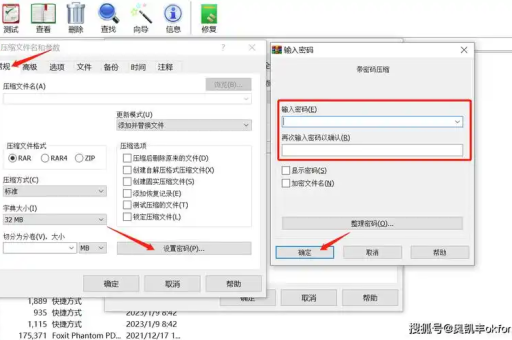
WinRAR 本身并没有一个直接的“后台静默运行”按钮,但可以通过以下几种方法实现类似效果,让它在压缩时不弹出进度窗口,或者在后台最小化运行:
使用命令行(最简单、最彻底的后台运行)
这是最推荐的方法,因为它真正做到了“无窗口”、“静默”处理。
-
找到 WinRAR 安装路径(通常是
C:\Program Files\WinRAR\或C:\Program Files (x86)\WinRAR\)。 -
打开命令提示符:按
Win + R,输入cmd,回车。 -
进入 WinRAR 目录(示例:
cd C:\Program Files\WinRAR)。 -
输入以下命令(需替换为你自己的文件路径):
rar a -ibck -m3 "D:\目标文件夹\压缩包名.rar" "D:\源文件\要压缩的文件.txt"
命令参数解释:
rar a:表示添加到压缩包(Add)。-ibck:关键参数,表示在后台运行(Icon in Background),任务栏会有图标,但无进度窗口。-m3:压缩级别(0-5,0为存储,5为最大压缩)。- 先写目标压缩包路径,后写源文件路径。
如果你想压缩整个文件夹,只需将源路径指定为文件夹即可:
rar a -ibck -m3 "D:\备份\project.rar" "D:\我的文档\project文件夹\"
高级静默(连任务栏图标都不想要,完全无感):
rar a -inul -m3 "D:\目标.rar" "D:\源文件.txt"
-inul:抑制所有错误信息和窗口。慎用,因为压缩失败你也不知道。
利用 WinRAR 图形界面的“高级”设置(伪后台)
如果你不想记忆命令行,可以这样设置,让它最小化运行(虽然没有彻底后台,但不会弹大窗口挡路)。
- 选中要压缩的文件/文件夹,右键 -> 添加到压缩文件...。
- 在常规选项卡中,设置好压缩包名称和格式。
- 切换到 高级 选项卡。
- 点击 后台压缩 按钮。
- 在弹出的窗口中,勾选 在后台最小化运行。
- 点击确定开始压缩。
效果:不会弹出大的进度窗口,而是在任务栏右下角(通知区域)出现一个小图标,显示进度。
注意: 这种方法仍然会短暂弹出设置窗口,且压缩过程中任务栏图标仍会闪烁,不是100%静默。
创建快捷方式(适合日常重复使用)
如果你经常需要压缩同一个来源到同一个地方,可以创建一个带参数的快捷方式。
-
在桌面上右键 -> 新建 -> 快捷方式。
-
在位置框中输入(根据你实际路径修改):
"C:\Program Files\WinRAR\Rar.exe" a -ibck -m3 "D:\Backup\daily.rar" "D:\Work\" -
命名为“一键后台压缩”,点击完成。
-
以后双击这个快捷方式,就会无窗口地在后台压缩。
总结建议
- 偶尔用:用方法二(右键 -> 高级 -> 后台最小化)。
- 经常或自动化用:用方法一(命令行,例如配合批处理脚本定时压缩)。
- 想要完全无窗口、不干扰操作:必须用命令行
-ibck或-inul参数。
命令行有任何问题,可以在 cmd 中输入 rar 或 winrar /? 查看所有参数说明。
标签: 后台进程
版权声明:除非特别标注,否则均为本站原创文章,转载时请以链接形式注明文章出处。





