
本文目录导读:
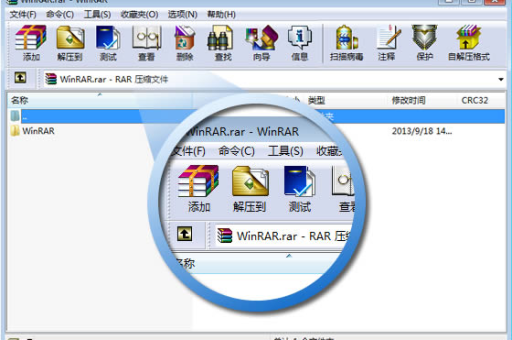
WinRAR 本身没有直接名为“后台压缩”的按钮,但可以通过以下设置实现类似效果:让压缩任务在最小化到系统托盘或低优先级下运行,不影响你继续使用电脑。
以下是三种最常见的设置方法:
设置压缩完成后最小化到托盘(最常用)
这是最接近“后台”的操作:压缩开始后,窗口自动最小化,不打扰你。
- 打开 WinRAR,点击菜单栏的 “选项” -> “设置”。
- 切换到 “常规” 选项卡。
- 在 “杂项” 区域,勾选 “完成后最小化到托盘”。
- 点击 “确定”。
效果: 当你开始压缩文件时,进度条窗口会自动缩成一个小图标到系统托盘(右下角),压缩完成后图标会闪烁提示。
设置“后台”模式(更彻底)
如果让 WinRAR 在运行时不占用太多 CPU 资源(低优先级运行),可以参考以下步骤:
- 打开 WinRAR,点击菜单栏的 “选项” -> “设置”。
- 切换到 “压缩” 选项卡。
- 点击 “创建默认配置” 按钮(或你常用的压缩配置)。
- 在弹出的窗口中,切换到 “高级” 选项卡。
- 勾选 “后台运行” 复选框。
- (可选)勾选 “完成后关闭计算机” 或 “完成后休眠”,但通常不需要。
- 点击 “确定” 保存。
效果: 压缩任务会以较低的 CPU 优先级运行,避免让你的电脑在压缩时变得卡顿,窗口依然会显示,但系统会优先处理其他操作。
通过命令行实现静默后台压缩(进阶)
如果你经常需要完全无窗口的自动压缩,可以使用批处理或快捷方式,创建一个 .bat 文件,内容如下:
@echo off
"C:\Program Files\WinRAR\Rar.exe" a -ibck -m5 -r "C:\目标路径\压缩包名称.rar" "C:\源文件路径\"
-ibck是关键参数:表示在后台运行(无窗口)。-m5代表最大压缩率(可选)。-r代表包含子文件夹。
把批处理文件放到启动项或计划任务里,就可以实现完全静默的后台压缩。
新手推荐操作步骤
- 设置 -> 选项 -> 设置。
- 常规 -> 勾选 “完成后最小化到托盘”。
- 压缩 -> 创建默认配置 -> 高级 -> 勾选 “后台运行”。
- 点击两次“确定”。
这样设置后,你右键点击压缩时,任务就会自动在“低优先级”下运行,并且窗口会自动最小化到托盘。
版权声明:除非特别标注,否则均为本站原创文章,转载时请以链接形式注明文章出处。





