
WinRAR分卷压缩包分盘存放全攻略:从入门到精通
目录导读
- 什么是分卷压缩包?为何需要分盘存放?
- WinRAR分卷压缩的核心操作步骤
- 如何将分卷包正确分配到不同磁盘
- 常见问题与解决方案(问答专区)
- 高级技巧:跨盘解压与备份策略
基础知识:分卷压缩与分盘存放的定义
1 什么是分卷压缩包?
分卷压缩是指将一个大型文件(如高清电影、数据库备份、系统镜像等)拆分成多个较小的压缩包(通常以.part1.rar、.part2.rar等命名),这样做的好处是:便于存储、传输和刻录到光盘/U盘。
2 为何需要分盘存放?
许多用户遇到的问题是:硬盘空间不足,或者需要将文件存放在多个U盘、移动硬盘,又或者想把备份分散到不同磁盘以提高安全性,WinRAR支持指定每个分卷的存放路径,这正是“分盘存放”的核心。
注:本文提到的“分盘”指物理或逻辑磁盘(如C盘、D盘、E盘),而非硬盘分区内部。
核心操作:创建分卷压缩并指定不同存放路径
步骤1:选择源文件并开始压缩
- 右键点击目标文件或文件夹,选择「添加到压缩文件」。
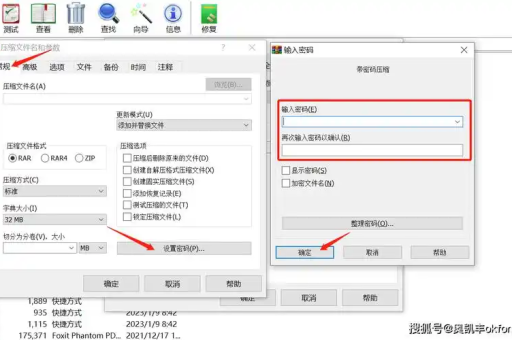
- 在「压缩文件名和参数」窗口中,输入一个基础名称(例如
backup.rar)。
步骤2:设置分卷大小
在「常规」选项卡中,找到「压缩分卷大小,字节」字段,输入你希望每个分卷的大小,
100M表示100MB1G表示1GB2048M表示2GB
步骤3:分配不同存放路径(关键操作)
这是实现“分盘存放”的核心步骤:
方法:手动修改文件名中的路径
- 在「压缩文件名」输入框中,直接输入带路径的文件名,例如你想将第一个分卷存到D盘,第二个存到E盘,可以这样写:
- 第一个分卷:
D:\backup.part1.rar - 第二个分卷:
E:\backup.part2.rar - 第三个分卷:
F:\backup.part3.rar
- 第一个分卷:
- 但注意:WinRAR在开始压缩时,会提示你依次为每个分卷指定路径,你只需在弹出窗口时,手动修改目标磁盘和文件名,确认即可。
更便捷的方法:使用命令行 高级用户可以用以下命令实现自动分盘:
winrar a -v100M -ep1 D:\backup.rar 源文件路径然后通过脚本或手动干预,将后续分卷拖拽到其他磁盘,更推荐直接使用图形界面逐一指定路径。
实际案例:将一个大型游戏压缩包分存到D盘和E盘
1 场景设定
假设有一个10GB的《赛博朋克2077》游戏安装包,你希望:
- 前两个分卷(各2GB)放在D盘
- 后面三个分卷放在E盘
2 操作流程
- 右键游戏文件夹 → 添加到压缩文件。
- 分卷大小设为
2048M(2GB)。 - 点击「确定」,WinRAR会开始压缩第一个分卷(默认为D盘)。
- 当第一个分卷完成后,WinRAR会弹出对话框要求你指定第二个分卷的保存位置,此时手动将路径改为
E:\game.part2.rar。 - 继续此过程,直到所有分卷生成完毕,D盘将有
.part1.rar和.part2.rar,E盘有.part3.rar、.part4.rar、.part5.rar。
重要提示:分卷文件名必须连续且统一(例如game.part1.rar,game.part2.rar...),否则解压时会报错。
问答专区:常见问题深度解答
Q1:分卷存放在不同磁盘,解压时该如何操作?
A:解压时只需将所有分卷文件放到同一个目录(例如全部复制到D盘的一个文件夹),然后双击任一.part1.rar文件直接解压即可,WinRAR会自动按顺序读取,如果分卷分散在不同磁盘,你可以:
- 方法1:手动全部复制到一个磁盘(需确保空间足够)。
- 方法2:使用WinRAR的「保留损坏分卷」功能,但必须保证路径正确。
Q2:为什么我改了路径后,后续分卷还是默认存到同一位置? A:WinRAR的图形界面默认路径记忆机制可能导致此问题,你可以尝试:
- 每次弹出窗口时,手动修改盘符。
- 或在「压缩选项」中勾选「每个分卷单独询问路径」(某些版本需在高级设置中开启)。
Q3:分卷包命名错误(比如part1和part3之间缺了part2)怎么修复? A:如果只是编号跳跃,WinRAR会提示缺失分卷,你可以用十六进制编辑器手动修改文件名,但强烈建议重新压缩,因为手动修补极易损坏数据。
Q4:能否将分卷自动分配到不同磁盘?
A:可以通过编写批处理脚本调用WinRAR命令行实现,但需要掌握-ap和-ep等参数,普通用户建议使用上述手动方法,更稳定。
高级技巧:高效管理与灾难恢复
1 使用恢复卷(.rev文件)
在分卷设置中,可以勾选「添加恢复记录」和「添加恢复卷」,这样即使某个分卷损坏(比如U盘不小心格式化),也能通过.rev文件修复部分数据。
2 跨平台解压注意事项
- Windows:直接使用WinRAR或7-Zip打开
.part1.rar。 - macOS:需安装The Unarchiver或Keka,它们均支持分卷解压。
- Linux:使用
unrar x game.part1.rar命令。
3 磁盘空间不足时的应急方案
如果目标磁盘空间不够,可以临时将分卷压缩到外部硬盘,回头再重新复制到目标盘,或者使用「存储」模式(无压缩),仅分卷不压缩,速度更快。
WinRAR的分盘存放分卷压缩包功能,是管理超大文件的利器,核心要点有三:
- 分卷大小要统一,按需设定(建议不超过4GB以便于FAT32格式U盘识别)。
- 手动指定路径,每个分卷生成时耐心修改盘符。
- 解压前合并到同目录,避免路径混乱导致解压失败。
通过本文的详细步骤和问答,相信你已能应对绝大多数分盘存放场景,如果遇到特殊问题,建议参考WinRAR官方帮助文档或访问相关技术论坛。备份数据的价值远大于备份技术本身,多一份保存就多一份安心。
标签: 路径设置





